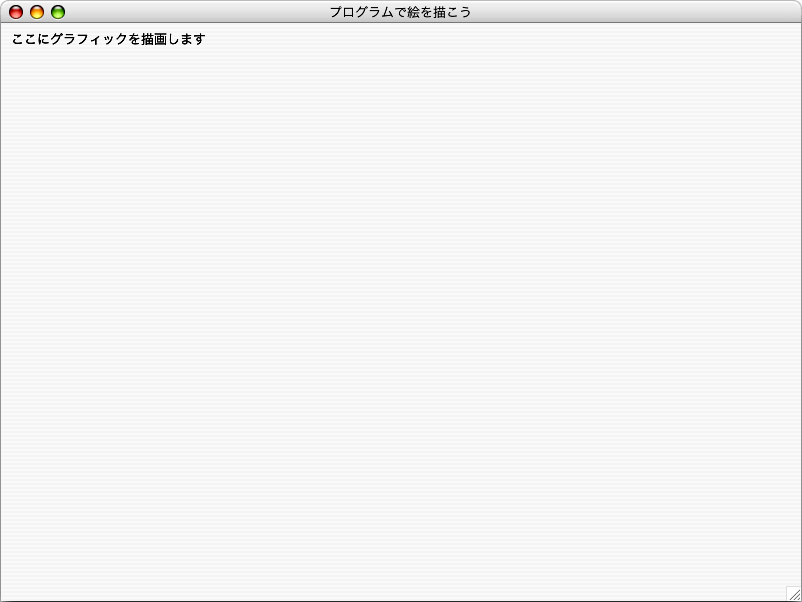
g.drawString( "ここにグラフィックを描画します", 10, 20); の部分でウィンドウ内に、「ここにグラフィックを描画します」という文字を表示しています。 g.drawStringが文字を表示する命令ですが、それ以外の命令をこの部分に書くことで、線や図形なども描くことができます。 Javaのプログラムはクラスを定義することですが、以下のサンプルコードでは「GSample00」というクラスを一つ制作しています(5行目がクラスの定義の開始)。サンプルコードをテキストエディタで入力し(テキストフファイルとして)、「GSample00.java」というファイル名で保存します。 Windowsであれば「コマンドプロンプト」、Macintoshであれば「ターミナル」からファイルを保存したディレクトリに移動し、以下のコマンドを入力すれば、ファイルをコンパイル、実行することができます。 [コンパイル] javac GSample00.java [実行] java GSample00 GSample00.java ********************************************************************** import java.awt.*;
import java.awt.event.*;
import javax.swing.*;
public class GSample00 extends JFrame {
public GSample00() {
setSize( 800, 600 );
setTitle( "プログラムで絵を描こう" );
addWindowListener( new WindowAdapter(){
public void windowClosing( WindowEvent e ) {
System.exit( 0 );
}
});
GraphicJPanel jp = new GraphicJPanel();
Container cp = getContentPane();
cp.add( jp );
setVisible( true );
}
public static void main( String[] args ) {
JFrame w = new GSample00();
}
public class GraphicJPanel extends JPanel{
public GraphicJPanel() {
setBackground( Color.white );
}
public void paintComponent( Graphics g ) {
//ここから描画命令を追加
g.drawString( "ここにグラフィックを描画します", 10, 20);
//ここまでに描画命令を追加
}
}
}
**********************************************************************GSample00.javaをコンパイルし、実行すると以下のようなウィンドウが表示されます。 |